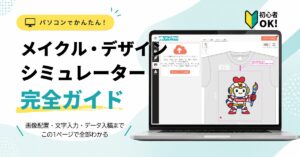
画像配置・文字入力・データ入稿まで、この1ページで全部わかる。
初めての方でも迷わずオリジナルグッズが作れるよう、操作方法から注意点まで詳しく解説します。
最短で作る方法まとめ
まずは最短の流れを知りたい方はこちらをご確認ください。
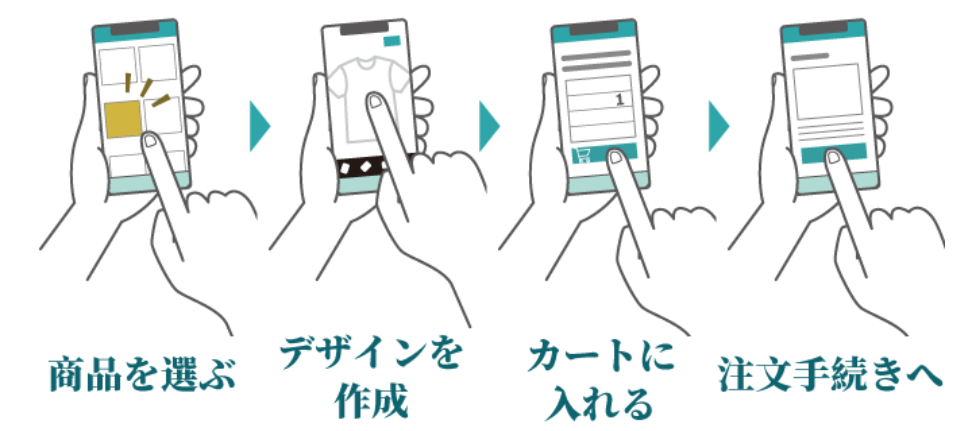
- 作りたい商品を選び、アイテムページから「デザインする」をクリック
- 画像や文字を配置してデザインを作成
- 「デザインの確認」を行い商品の個数を決めて「カートに入れる」
- お届け先やお支払方法など、注文手続きを入力して「注文確定」
動画でかんたん!40秒でわかる!メイクルの注文方法
以下の詳しい解説もぜひご覧ください。
第1回:基本操作
まずはデザイン画面の基本的な使い方を確認します。
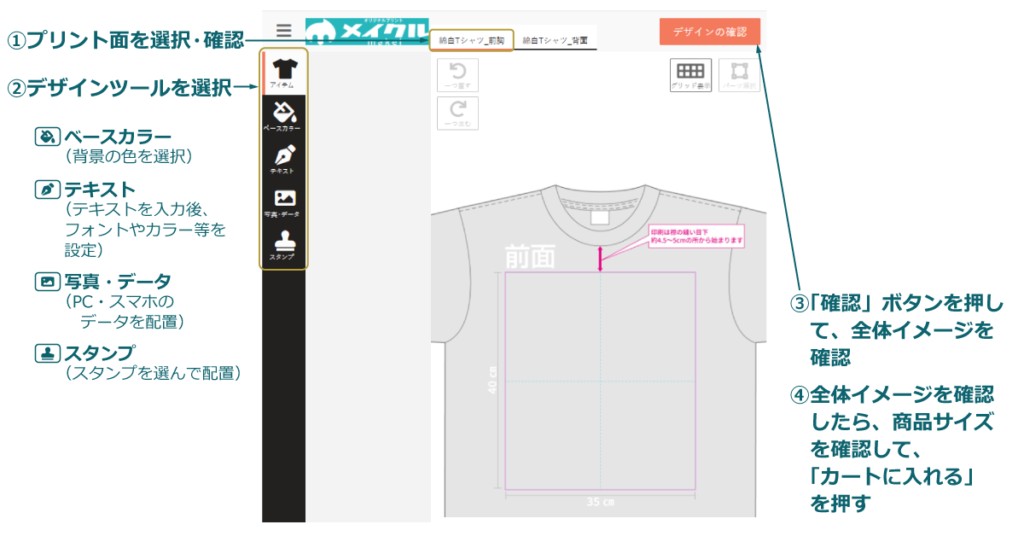
アイテムページから「デザインする」ボタンを押して、各アイテムごとの「デザイン・シミュレーター」を立ち上げてください。
デザインツール各メニューの役割
パソコン版は画面が広いため、細かい調整がしやすく直感的に操作することができます。
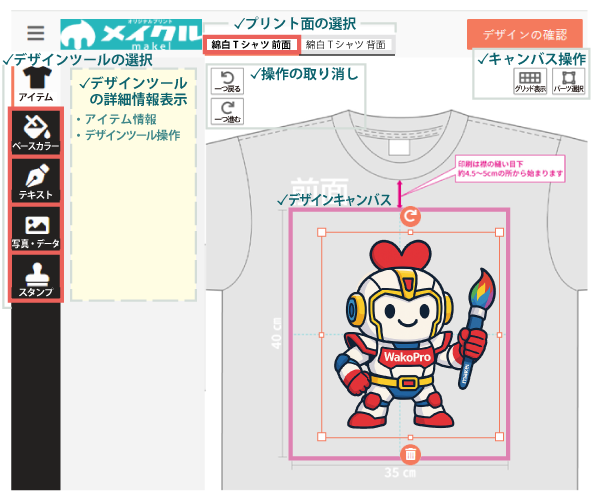
- プリント面の選択:各アイテムのプリント面(プリント箇所)を選びます
- デザインツールの選択:ベースカラー、テキスト、写真・データ、スタンプ等、作業したいデザイン内容のツールを選択します
デザインツール内容に応じて、右側の詳細情報表示部分に操作の詳細内容が表示されます - 操作の取り消し:操作を取り消したい場合や取り消した操作を戻したい場合に選択します
- キャンバス操作:デザインキャンバス内にグリッド表示をしたり、配置アイテムの選択を行います
パーツ選択は、複数のデザインを配置し、選択を希望するパーツが選びにくくなった場合に便利です
繰り返しボタンを押すことで、次々と選択されるパーツが移動します
デザイン画面
マウス操作で配置アイテムのドラッグ移動やポイント操作で拡大縮小が可能です。
- 複数個所にプリント可能なアイテムはプリント面を選択し、それぞれのプリント面ごとにデザインします
- 画面左のデザインツールを選択して、デザインキャンバス(印刷エリア)内にデザインやアイテムの配置を行います
- 「デザインの確認」ボタンを押して、仕上りイメージを確認します
- サイズ毎などに購入数量を入力し、カートに入れ注文手続きを進めてください
- アイテムのデザイン前に会員登録手続きを行うことで、注文手続きがスムーズになります
- 複数アイテムをご注文の際は、注文手続きを進める前に再度アイテムのデザインを行い、商品をカートに入れる作業を繰り返し行ってください
第2回:写真・データの配置・編集
写真・データをアップロードして配置する方法を解説します。
データをアップロードするには、画面左側のデザインツールの「写真・データ」をクリックしてください。
- 写真・データでは、写真やイラストなどの画像データのほか、ウェブデザインツールやアプリなどから書き出したPNGやPDFデータなどもアップロード可能です
写真・データ配置の初期操作
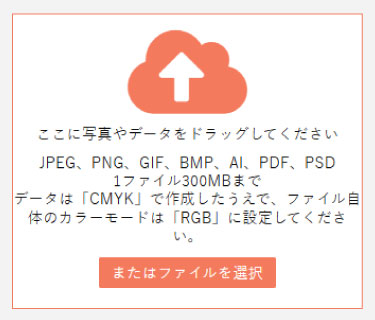
ファイル選択・アップロード画面が表示されるので、ファイルを選択を押して写真・データを追加してください。
JPEG(JPG)、PNG、GIF、BMP、AI(AdobeIllustrator® AI形式)、PDF、PSD(Adobe Photoshop® PSD形式)のファイルがアップロード、配置可能です。
- パソコン版はファイルのドラッグ&ドロップでアップロードが可能です
- 印刷に関係のないデータを含むAI、PSD、PDFファイルはエラーの原因となりますのでご注意ください
プリント範囲の中央に入力した写真・データ、デザインパーツとして選択された状態で配置されます。
このオレンジ枠の選択状態でない場合、写真・データは操作できませんのでご注意ください。
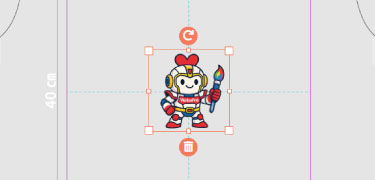
- 選択されたデザインパーツをドラッグすることで、写真・データが移動できます
- 下部にある🗑️ごみ箱ボタンを押すことで写真・データが削除されます
写真・データのデザインパーツが選択状態の時、画面左側に写真・データ操作専用のアイコンメニューが表示されます。
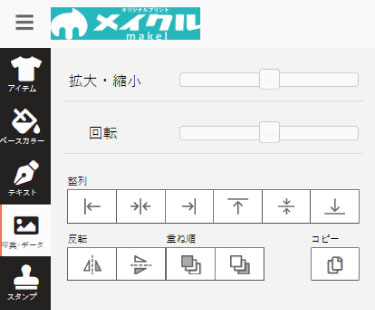
この専用メニューを使用して、写真・データを操作・編集・配置します。
- 写真・データが選択されていない場合、上記メニューは表示されませんのでご注意ください
写真・データの操作
画像の移動
画像選択時に写真・データをドラッグすることで、写真・データの移動が可能です。
また、Shiftキーを押しながら移動することで、移動角度の制限が可能です。
画像の選択(パーツ選択)
写真・データが選びにくい場合、画面右上の「パーツ選択」ボタンを繰り返しクリックし、目的の画像をお選びください。
画像の拡大縮小
拡大・縮小に表示されているスライドバーを左右に動かすことで、写真・データサイズの拡大縮小の変更が可能です。
また、画像選択時の四隅に表示されている□(ポインタ)をドラックすることで等倍の拡大縮小。辺の中央にある□(ポインタ)をドラックすることで変倍の拡大縮小も可能です。
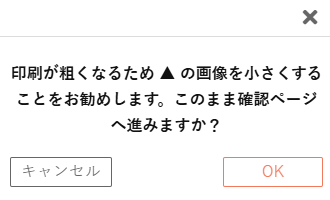
写真・データを拡大すると、確認ボタンに⚠️注意マークが表示されます。
アウトラインパス化されたAI・PDFデータやAI形式・PDF形式以外の写真・画像でも、1.5倍~2・3倍程度の拡大やロゴ、線画などコントラストがハッキリしたデータの場合、拡大による影響は少ないと思われます。もし、データに不安がある場合は事前にチェックを行いますのでお気軽にお問い合わせください。
- ご注文後のデータチェックは行っておりません
- 拡大可能範囲は、アイテムやプリント方法、推奨解像度、画像内容によって必要解像度の差があります
画像の回転
回転に表示されているスライドバーで写真・データを回転させることができます。
また、画像選択時の上部にある「🔄️回転アイコン」をドラッグすることでも写真・データを回転させることが可能です。その際、Shiftキーを押しながら回転することで、角度の制限が可能です。
画像の整列

左右・上下は写真・データをデザインキャンバス(プリント可能範囲)の最も左、最も上に移動します。
横中央はプリント範囲の左右中心に、縦中央は上下中心に写真・データを移動します。
整列を使うことで、中心に合わせる、端に合わせるといった操作が可能になります。
画像の反転
「水平反転」「垂直反転」から選べ、写真・データをひっくり返して表示できます。
画像の重ね順
複数のパーツがある場合、最前面へまたは最背面へで重ね順を入れ替えることができます。
入れ替え作業は複雑なため、基本的に一番下の画像・データから順に配置することをお勧めします。
画像のコピー
写真・データを複製して同じテキストを作成・配置します。
画像の削除
写真・データの選択時に、枠線下部に表示されるごみ箱ボタンでの削除が可能です。
注意ポイント
- 背景を透過したい場合はPNG形式(透過PNG)またはAI形式がおすすめ(白も印刷されるアイテムもあります)
- 解像度はアイテムに応じて200~400dpi推奨(推奨解像度はそれぞれのアイテムページに記載)
画像の解像度が低い場合、仕上がりがぼやける可能性がありますのでご注意ください。
外部データ入稿について
メイクルのデザインシミュレーターでは、
- Adobe Illustrator ®(AI形式)
- PNG(透過PNG)
- PSD(Adobe Photoshop ®)
- JPEG
- GIF・BMP
のデータ入稿(データアップロード)に対応しています。
画像データと同様に「写真・データ」をクリックしてファイルをアップロードしてください。
ウェブデザインツールやアプリで保存・書き出したAI形式・PDF・透過PNGデータを使用することでオリジナルグッズ製作の幅が広がります。
Adobe Illustrator ®データの主な注意点
- フォントはアウトライン化
- 線の太さや文字サイズに注意
- 画像は埋め込み
- 透明効果や複雑な図形はラスタライズ
- CMYKカラーで配色
(Webシステムを使用しているため、アップロード用データはドキュメントモードをRGBに変更してください) - 印刷に不要なデータは削除
- PDF互換ファイルを作成にチェック
※詳細は「Illustrator入稿データ作成ガイド」をご覧ください。
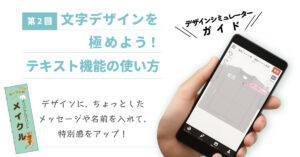
第3回:テキスト・文字の配置・編集
文字を使ったデザインレイアウトの作り方を解説します。
見出しや文字、文章を追加するには、画面左側のデザインツールの「テキスト」をクリックしてください。
テキスト配置の初期操作
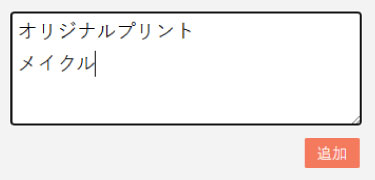
テキスト入力フォームが表示されるので、フォーム内にテキストを入力して「追加」ボタンを押してください。
プリント範囲の中央に入力したテキストが、デザインパーツとして選択された状態で配置されます。
このオレンジ枠の選択状態でない場合、テキスト操作はできませんのでご注意ください。
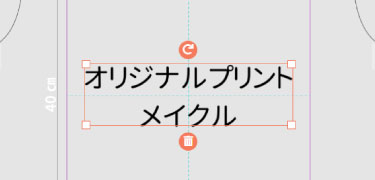
- 選択されたテキストをドラッグすることで、テキストが移動できます
- 下部にある🗑️ごみ箱ボタンを押すことでテキストが削除されます
テキストデザインパーツが選択状態の時、画面左側にテキスト操作専用のアイコンメニューが表示されます。
この専用メニューを使用して、テキストを操作・編集・配置します。
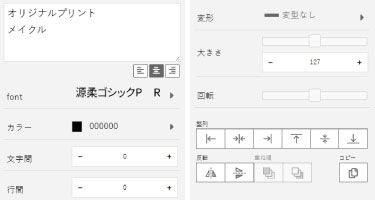
- テキストが選択されていない場合、上記メニューは表示されませんのでご注意ください
テキストの操作
テキスト編集
テキストボックス内にテキスト再入力することで、修正・更新が可能です。また改行することで、複数行のテキスト入力も行えます。
複数行のテキスト入力を行った場合、左揃え・中央揃え・右揃えといった文字揃えが可能になります。
テキストのフォント
日本語・アルファベット・数字といったカテゴリからフォントを選ぶことができます。
日本語フォントは、ひらがな・カタカナのみの対応であったり、対応していない漢字があるなどフォントの種類によって対応がことなりますのでご了承ください。
テキストのカラー
カラーパレットから色を選択し、文字色を変えることができます。
テキストの一部分のみの文字色変更には対応していませんので、テキスト毎に色を変えたい場合は、新たにテキストボックスを作成してください。
テキストの文字間
-20~+20の間で文字間を変更できます。
マイナス数値は文字の間が徐々に狭くなり、文字同士が重なります。プラス数値は文字の間が広くなっていきます。
テキストの行間
-20~+20の間で行間を変更できます。
-20で行の隙間が無くなり、数値が大きくなるのに従って、行間が広くなっていきます。
テキストの変形
通常の横書き表示の「変型無し」から、のぼり旗などに使える「縦書き」、テキストの装飾として使える「アーチ型」など用途に応じて変型できます。
テキストの大きさ
スライドバーまたは数値の大小でテキストサイズの変更が可能です。
フォントの種類によって最大サイズが異なります。そのためテキストの大きさには制限があります。ご了承ください。
テキストの回転
スライドバーでテキストを回転させることができます。
また画像選択時の上部にある「🔄️回転アイコン」をドラッグすることでテキストを回転させることも可能です。その際、Shiftキーを押しながら回転させることで、角度の制限が可能です。
テキストの整列
左右・上下はテキストをデザインキャンバス(プリント可能範囲)の最も左、最も上に移動します。
横中央はプリント範囲の左右中心に、縦中央は上下中心にテキストを移動します。
整列を使うことで、中心に合わせる、端に合わせるといった操作が可能になります。
テキストの反転
「水平反転」「垂直反転」から選べ、テキストをひっくり返して表示できます。
テキストの重ね順
複数のパーツがある場合、最前面へまたは最背面へで重ね順を入れ替えることができます。
パーツが多くなっても、最前面または最背面の2つの選択肢しかないため、基本的に一番下のデザインパーツから順に配置することをお勧めします。
テキストのコピー
テキストを複製して同じテキストを作成・配置します。
テキストの削除
テキストの選択時に、枠線下部に表示されるごみ箱ボタンでの削除が可能です。
注意ポイント
- 文字が小さすぎると印刷時に読みにくくなります
- 背景とのコントラストを意識しましょう
第4回:デザイン確認・注文手続き
デザインが完成したら「デザインの確認」を押してデザイン確認画面へお進みください。
デザインの確認
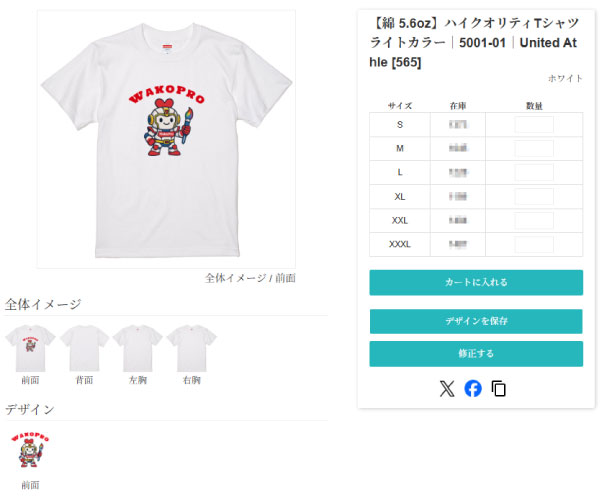
デザインの確認画面では、各プリント面の仕上がりイメージが確認できます。
プリント面が複数ある商品の場合、全体イメージからそれぞれのプリント面にマウスポインタを合わせ、それぞれのプリント面イメージをご確認ください。
印刷データのみを確認したい場合はデザインにマウスポインタを合わせそれぞれのデザインをご確認ください。
- あくまで画面上での仕上がりイメージとなります。
- 印刷する素材によって仕上がりに違いがある旨、予めご了承ください。
カートに追加
デザインを確認したら、(サイズ毎の)ご購入数量を入力し「カートに入れる」ボタンを押すことで、購入手続きへと進むことができます。
複数商品をご購入の際は、現在のデザイン済み商品をカートに入れた後に商品ページ等に移動し、別商品のデザインを行うといった作業を繰り返してください。
購入手続きの詳細は、ご利用ガイド はじめての方へ STEP4|注文・お支払い をご参照ください。
デザインの保存
デザインを確認したデータをウェブ上に保存することができます。
複数アイテムをまとめて注文したい場合や、アパレル商品などサイズを変更して注文したい場合などにお使いいただけます。
- デザインの保存は、ユーザー登録後行ってください。
- ログインしていない場合、ログイン画面へ移行します。
デザインの確認画面で「デザインを保存」ボタンを押してください。
- デザイン名を入力して「保存する」を押してください
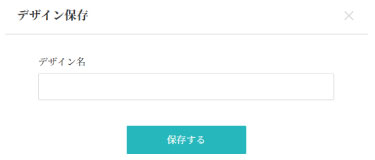
- 「閉じる」を押すとデザインの確認画面へ戻ります
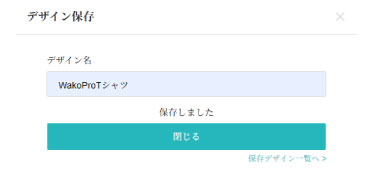
デザインを保存することでアカウント情報 > 保存履歴 保存デザイン一覧に制作したデザインとアイテムが表示されます。
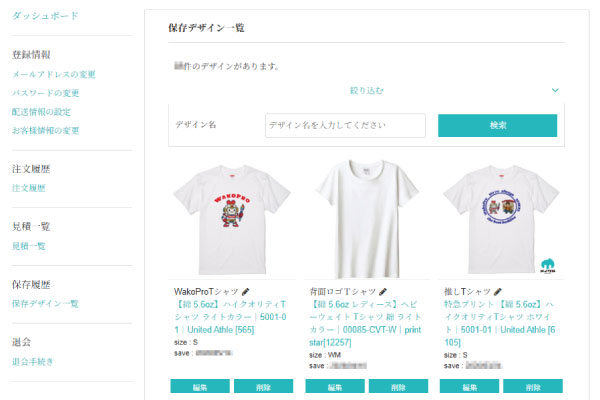
- 「編集」ボタンを押すことで、「デザインの確認画面」へ戻ります
デザインの確認画面からデザインの修正・カートに追加などが行えます - 「削除」でデザインの削除が可能です 削除を行うと復元できませんのでご注意ください
デザインの修正
- 「デザインの修正」ボタンを押すことで、「デザイン画面」へ戻ります
- デザイン画面では、追加編集などデザインの更新が行えます
デザインの共有
でシェア
URLで共有
ボタンの最下部に並ぶアイコンが「デザインの共有」ボタンとなります。
それぞれのボタンを押して発行されたURLをシェアすることで、メイクル会員以外の方ともデザインを共有することが可能です。
応用:スタンプ・便利機能
より簡単にデザインしたい方におすすめの機能です。
スタンプ機能
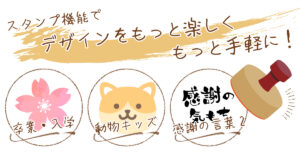
メイクルでのグッズ製作に使える「デザインスタンプ」。
デザインに自信がない方でも、簡単にオリジナルグッズを作成できます。
ベースカラー
背景に入れるカラーを選択することで、
- 背景に色を入れたい
- 塗り足し分を増やしたい
- 背景透過のデータ配置を確認したい
などのデザイン作業を行うことができます。
- ベースカラーを使って背景透過のデータ配置を確認した場合は、注文時のベースカラー消し忘れにご注意ください
よくある質問
不安な場合は事前にご相談いただくか、少量での試作をおすすめいたします。
スマートフォン版 メイクル・デザインシミュレーター完全ガイド