Adobe Illustratorで作成したデザインデータは、メイクルのデザインシミュレーター上からアップロードしてご注文いただけます。
このページでは、AI形式データの準備方法、入稿前に確認していただきたい完全データのポイント、デザインシミュレーターへのアップロード方法についてご案内します。
メイクルでのIllustrator入稿について
AI形式データも、デザインシミュレーターからアップロードできます
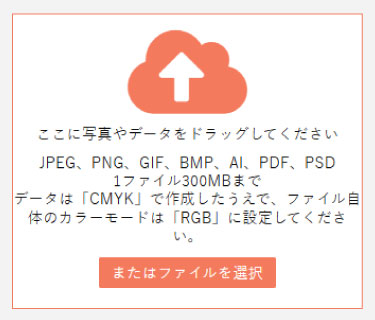
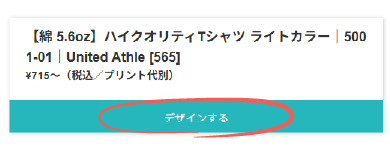
メイクルでは、Adobe Illustrator®で作成したAI形式データを、各商品ページの「デザインする」ボタンから開くデザインシミュレーター上でアップロードできます。
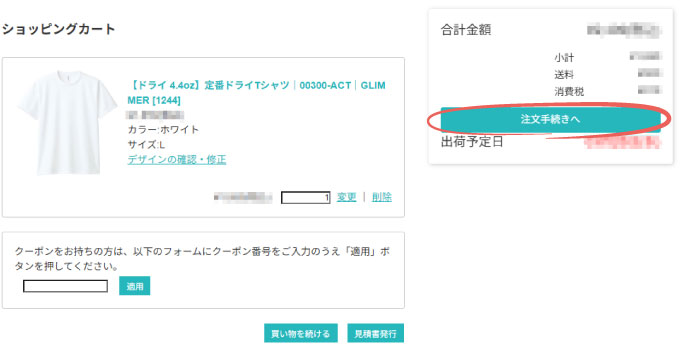
アップロード後は、デザインシミュレーター上で配置や仕上がりイメージをご確認いただき、そのままカートに入れてご注文手続きへお進みください。
なお、データ入稿はメール・LINE・お問い合わせフォームへの添付では完了しません。
必ずメイクルサイト内のデザインシミュレーターからアップロードをお願いいたします。
ご注意ください
メール等でAI形式データをお送りいただいた場合でも、ご注文・入稿は完了しておりません。
商品ページから「デザインする」へ進み、デザインシミュレーター上でデータをアップロードしてください。
AIデータの準備方法
AIデータの準備方法は2種類あります
メイクルでIllustratorデータをご利用いただく場合、主に以下の2つの方法があります。
ご自身で作成したIllustratorデータを使う方法
アイテムに合わせてご自身で作成したAI形式データを、そのままデザインシミュレーターへアップロードする方法です。
作成前に、必ずご注文予定の商品ページで以下の内容をご確認ください。
- アイテムの印刷可能範囲
- アイテムの仕上がりサイズ
- 全面プリント時に必要な塗り足し
- プリントアイテムの推奨解像度
- 対応しているデータ形式(AI形式)
- アイテムごとの注意事項
上記を確認したうえで、Illustrator上でアートボードを作成し、デザイン制作を開始してください。
ご注意ください
特に全面プリント商品の場合、塗り足しが不足していると、仕上がり時に端に白い部分(素材)が出る可能性があります。
商品ページに記載されている塗り足しサイズを確認し、塗り足しサイズを含むアートボードサイズでデータを作成してください。また、仕上がり範囲より外側まで背景や絵柄を伸ばしてください。
AIデータ作成時の注意事項
入稿前に確認したいAIデータのチェックポイント
Adobe Illustrator®で作成したデータを印刷用データとして使用するためには、いくつかの確認が必要です。
入稿前に、以下の内容をご確認ください。
フォントはアウトライン化してください
使用しているフォントは、必ずアウトライン化してください。
アウトライン化されていない場合、当店の環境で同じフォントが表示できず、文字化けや書体の置き換わりが発生する可能性があります。
確認ポイント
- すべての文字がアウトライン化されているか
- ロックされた文字オブジェクトが残っていないか
- 非表示レイヤー内に文字が残っていないか
アウトライン化後は文字の編集ができなくなるため、編集用データは別名で保存しておくことをおすすめします。
線の太さ・文字サイズにご注意ください
細すぎる線や小さすぎる文字は、印刷時につぶれたり、かすれたりする場合があります。
特に以下のようなデータはご注意ください。
- ヘアラインなど極細の線
- 小さすぎる文字
- 細かい装飾文字
- 複雑な模様
- 画像を大きく拡大して配置したデータ
アイテムによりますが、文字サイズは8pt以上をおすすめします。
また、DTFプリントなど一部商品では線幅0.5mm以上を推奨しているほか、タオルやブランケットは2mm以上の線幅設定をお願いいたします。
商品ごとに適したデータ条件が異なるため、詳しくは各商品ページの注意事項をご確認ください。
配置画像は埋め込みしてください
Illustratorデータ内に画像を配置している場合は、必ず画像を埋め込んでください。
画像がリンク配置のままの場合、アップロード時やデータ確認時に画像が正しく表示されない可能性があります。
確認ポイント
- 配置画像がリンク切れになっていないか
- 画像が埋め込み済みになっているか
- 画像の解像度が不足していないか
画像を使用する場合は、原寸サイズで200〜350dpi程度を目安に作成してください。
細かい文字や写真をきれいに印刷したい場合は、300dpi以上をおすすめします。
また、小さな画像を大きく引き伸ばすと、印刷時に粗く見える場合があります。
透明効果や複雑な図形はラスタライズしてください
透明効果、ぼかし、ドロップシャドウ、複雑なグラデーション、パターン、特殊効果などを使用している場合、環境によって表示が変わることがあります。
仕上がりのズレや意図しない表示崩れを防ぐため、必要に応じてラスタライズしてから保存してください。
特に以下のようなデータはご注意ください。
- 透明効果を重ねたデザイン
- ドロップシャドウやぼかしを使用したデザイン
- 複雑なパスが多いデザイン
- アピアランスを多用したデザイン
- パターンやブラシを使用したデザイン
カラーはCMYKを意識して作成してください
印刷物はCMYKカラーで出力されます。
そのため、デザイン制作時はCMYKで配色してください。
ただし、メイクルのデザインシミュレーターはWebシステムを使用しているため、アップロード用データは最終的にドキュメントのカラーモードをRGBに変更して保存してください。
制作時の考え方
- Illustrator上では、印刷で再現しやすいCMYKカラーを意識して配色します。
- 入稿前に、ドキュメントのカラーモードをRGBへ変更します。
- デザインシミュレーターへアップロードします。
- 印刷時にはCMYKに変換されるため、画面上の色味と実際の印刷色には差が出る場合があります。
印刷に不要なデータは削除してください
デザインシミュレーターにアップロードするデータには、印刷したいデザインのみを残してください。
以下のような情報は、基本的に不要です。
- トンボ
- ガイド線
- 説明用の文字
- 確認用メモ
- 不要な背景色
- 非表示の不要オブジェクト
- 使っていないアートボード
- 印刷しないレイヤー
メイクルのデザインシミュレーターでは、商品ごとの印刷範囲に合わせて配置を行うため、一般的な印刷物で使用するトンボは必要ありません。
AI保存時は「PDF互換ファイルを作成」にチェックしてください
AI形式で保存する際は、Illustratorの保存オプションで「PDF互換ファイルを作成」にチェックを入れて保存してください。
チェックが入っていない場合、デザインシミュレーター上で正しく読み込めない、または表示が崩れる可能性があります。
デザインシミュレーターへのアップロード方法
AIデータは商品ページからアップロードします
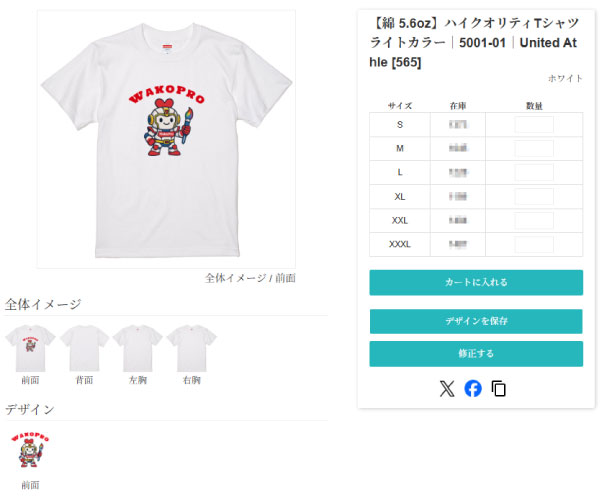
AIデータの準備ができたら、メイクルサイト内のデザインシミュレーターからアップロードします。
その他の注意事項
塗り足しについて
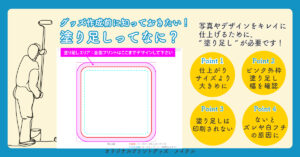
全面プリント商品では、仕上がりサイズより外側まで背景や絵柄を伸ばした「塗り足し」が必要です。
塗り足しが不足している場合、断裁や加工時のわずかなズレにより、端に白い部分(素材)が出る可能性があります。
塗り足しの必要サイズは商品によって異なります。
各商品ページの案内や当店テンプレート内ガイドなどをご確認ください。
トンボは不要です
メイクルのデザインシミュレーターへアップロードするデータには、基本的にトンボは必要ありません。
トンボやガイド線が残っていると、意図しない線として印刷される可能性があります。
入稿データには、印刷したいデザインのみを残してください。
特殊なデータ:カットラインを作成される場合
アクリルキーホルダーやアクリルスタンド、輪郭カットしたいステッカー・マグネットなど、カットラインを作成したい場合は、事前にお問い合わせください。
カットラインの作成ルールは商品によって異なります。
またカットラインを作成する場合は、印刷デザインとは別レイヤーに分けて保存してください。
- 通常の写真・イラスト・文字を印刷するご注文では、お客様側でカットラインデータをご用意いただく必要がない場合もあります。
特殊なデータ:白版データを作成される場合
透明素材やアクリル商品など、一部商品では白版データが必要になる場合があります。
白版の作成方法や必要範囲は商品によって異なります。
白版データを含むAIデータをご用意される場合は、事前にお問い合わせください。
また白版データを作成する場合は、印刷デザインとは別レイヤーに分けて保存してください。
- 通常の写真・イラスト・文字を印刷するご注文では、お客様側で白版データをご用意いただく必要がない場合もあります。
FAQ
入稿前チェックリスト
AIデータをアップロードする前に、以下をご確認ください。


-1-300x157.png)